
„Tato stránka je blokována“ při přidání účtu na Chromebooku. Jak to vyřešit
 Petr Caloň·Google Certified Educator·25. září 2026
Učitel pracuje na školním Chromebooku pod svým školním účtem. Potřebuje si v prohlížeči připojit ještě další účet, třeba osobní Gmail nebo účet z jiné školy, kde také učí. Klikne na přidání účtu a místo přihlašovacího okna vyskočí dialog:
Tato stránka je blokována. Vaše organizace vám zobrazení tohoto webu nepovoluje.
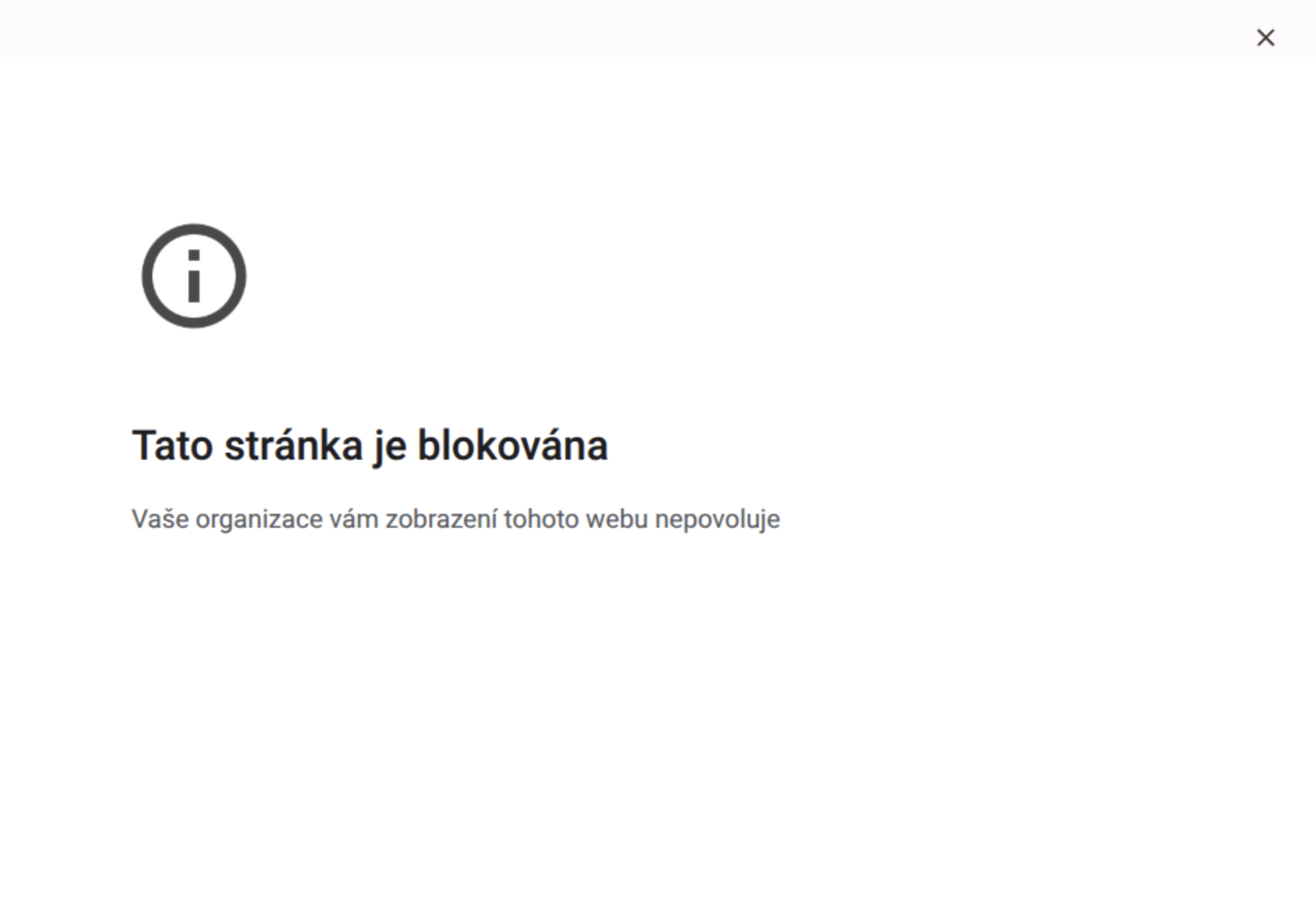
Hláška působí, jako by někdo zablokoval přihlášení ke Googlu. Ve skutečnosti je příčina jinde a oprava je jednoduchá.
Proč se to děje
Řada škol v Google Admin plošně blokuje interní stránky Chromu, tedy vše, co začíná na chrome://. Dává to smysl: žáci se pak nedostanou do nastavení prohlížeče, k rozšířením ani k experimentálním funkcím.
Háček je v tom, že přihlašovací okno pro přidání dalšího účtu je také interní stránka, konkrétně chrome://chrome-signin. Plošný zákaz ji zablokuje spolu se vším ostatním. Chromebook pak přihlašovací okno neotevře a zobrazí hlášku o blokované stránce.
Často se to týká i učitelů, přestože blokace byla myšlená hlavně pro žáky. Stačí, aby byla nastavená na nejvyšší organizační jednotce a zdědily ji všechny pod ní.
Řešení: výjimka pro přihlašovací stránku
Nemusíte rušit celou blokaci. Stačí povolit jednu konkrétní adresu.
- Přihlaste se do Google Admin Console a otevřete Zařízení → Chrome → Nastavení.
- Na kartě Uživatelé a prohlížeče vyhledejte nastavení Blokování URL.
- Vlevo vyberte organizační jednotku uživatelů, kterých se problém týká, například učitelů.
- Do pole Výjimky z blokovaných URL přidejte adresu
chrome://chrome-signin. - Uložte změny.
Jak ověřit, že změna platí
Zásady se do Chromebooku nepropisují okamžitě. Místo čekání otevřete v prohlížeči adresu chrome://policy a klikněte na Znovu načíst zásady. V seznamu byste měli vidět novou výjimku. Pokud tam není, Chromebook restartujte.
Pak zkuste účet přidat znovu. Přihlašovací okno by se už mělo normálně otevřít.
Na co si dát pozor
Výjimku nastavte jen tam, kde ji opravdu potřebujete. Pokud ji přidáte na nejvyšší organizační jednotku, můžou si další účty připojit i žáci, včetně soukromého Gmailu. Obvykle je nejlepší přidat výjimku jen pro jednotku učitelů. Učitelé si připojí, co potřebují, a žákovské Chromebooky zůstanou zamčené jako dosud.
Hlídejte dědičnost. Pokud výjimku přidáte na jiné jednotce, než kde se blokace skutečně uplatňuje, nic se nezmění. Když změna nezabírá, zkontrolujte, odkud se blokace dědí.
Nepovolujte víc, než je nutné. Výjimka pro chrome://chrome-signin odblokuje jen přihlašování. Nastavení, rozšíření a ostatní interní stránky zůstanou blokované, a tak to má být.
Jedna výjimka místo zbytečné frustrace
Plošné blokování interních stránek Chromu je rozumné bezpečnostní opatření. Jen je potřeba vědět, co všechno za ním zůstane zamčené. Tahle drobnost umí učitele pořádně potrápit, přitom se dá vyřešit centrálně během pár minut.
Pokud s nastavením Google Admin nebo správou Chromebooků ve škole bojujete, rádi vám pomůžeme. Správu školních zařízení řešíme každý den, i z pohledu učitele za katedrou.
Autor je Google Certified Educator a lektor Edugo.